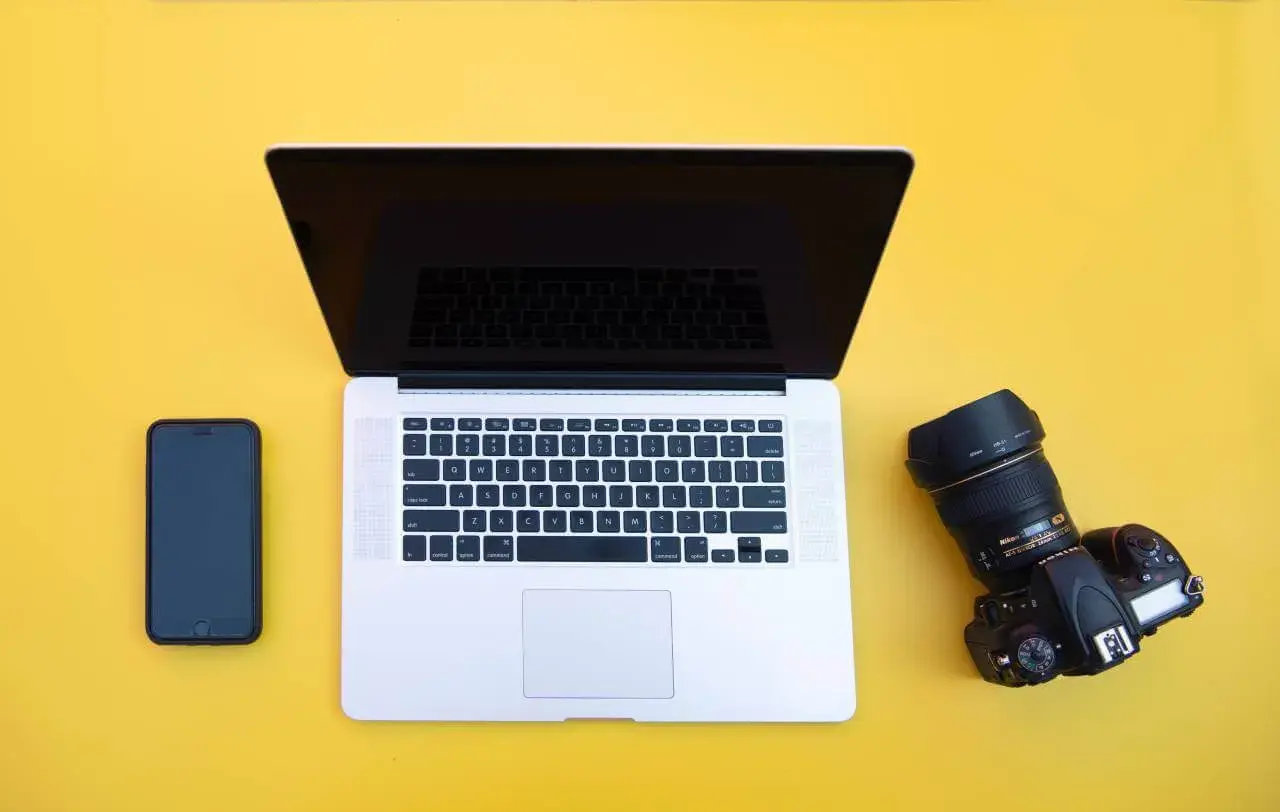
Gdy aparat ma zastąpić laptopową kamerkę, liczą się trzy rzeczy: prosty start, stabilne działanie i obraz, który od razu wygląda lepiej. Właśnie temu służy Nikon Webcam Utility, ale w praktyce największą różnicę robi nie sam program, tylko to, czy masz zgodny model, właściwy system i dobrze ustawione światło. Poniżej rozkładam temat na części: od tego, co to narzędzie faktycznie robi, przez instalację, po ograniczenia, które warto znać, zanim zaczniesz ważne spotkanie online.
Najkrócej: aparat Nikon może działać jak sensowna kamera do rozmów, ale tylko wtedy, gdy połączysz zgodny model, USB i rozsądne ustawienia
- Program działa przez USB i pozwala wybrać aparat jako zewnętrzne źródło obrazu w aplikacji wideokonferencyjnej.
- Obsługiwane są wybrane modele serii Z i część lustrzanek, ale nie każdy Nikon zadziała automatycznie.
- Na Macu i Windows obowiązują inne wymagania systemowe oraz trochę inny zestaw testowanych aplikacji.
- Największe ograniczenia to brak dźwięku z aparatu, niewielka płynność obrazu i obciążenie baterii.
- W codziennych rozmowach i konsultacjach to rozwiązanie daje wyraźnie lepszy obraz niż standardowa kamerka w laptopie.
Czym jest to rozwiązanie i kiedy naprawdę pomaga
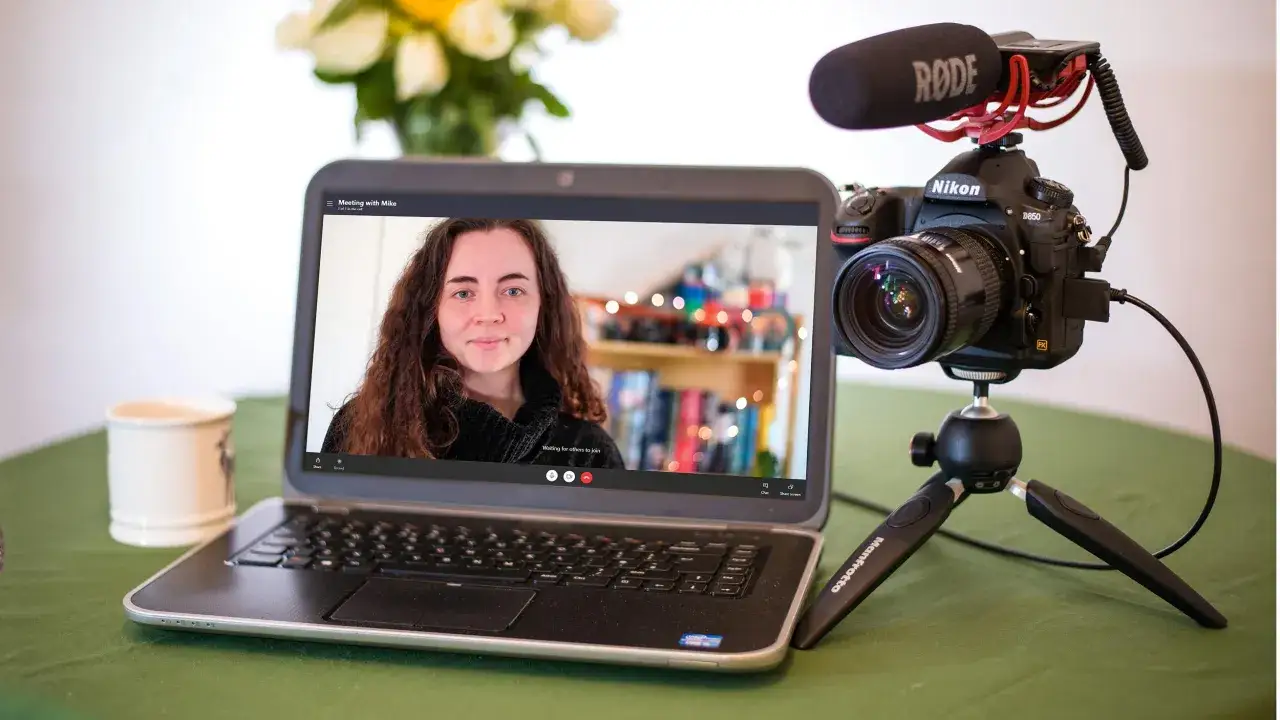
Patrzę na ten typ oprogramowania jak na prosty most między aparatem a aplikacją do wideorozmów. Aparat Nikon po podłączeniu kablem USB może pracować jako kamera internetowa, a komputer widzi go jak źródło obrazu w Teams, Zoomie czy Google Meet. To nie jest pełnoprawny system do transmisji wideo w jakości studyjnej, tylko wygodny sposób na poprawę obrazu bez kupowania dodatkowego sprzętu.
W praktyce największy zysk widać tam, gdzie zwykła kamerka zawodzi najbardziej: w konsultacjach online, lekcjach, rozmowach z klientem, a nawet w rodzinnych połączeniach, jeśli zależy Ci na ładniejszym tle i lepszym odwzorowaniu twarzy. Z aparatem łatwiej też uzyskać bardziej naturalne rozmycie tła i lepszy kontrast skóry, o ile dobrze ustawisz światło i ogniskową. Trzeba jednak pamiętać, że obraz z takiego rozwiązania ma swoje ograniczenia i nie warto oczekiwać cudów tam, gdzie problemem jest słabe oświetlenie albo stary komputer.
To dobra opcja, gdy masz już kompatybilny aparat i chcesz poprawić jakość obrazu bez dodatkowych kosztów, ale zanim przejdziesz do instalacji, warto sprawdzić kompatybilność systemu i modelu.
Jakie aparaty i systemy są obsługiwane
Najczęstszy błąd to założenie, że skoro aparat Nikon ma USB, to zadziała od razu. W rzeczywistości liczy się konkretna lista modeli i wersja systemu. Na dziś Nikon wspiera wybrane bezlusterkowce oraz część lustrzanek, a wymagania różnią się między Maciem i Windowsem.
| Platforma | Wymagania i uwagi |
|---|---|
| Mac | macOS Ventura 13, Sonoma 14, Sequoia 15 i Tahoe 26; aplikacja działa także na Apple Silicon; testowane są m.in. Teams, Zoom, Google Meet i webowa wersja Facebook Messengera. |
| Windows | Windows 11 w wersji 64-bit; testowane są Teams, Zoom i Google Meet. |
Lista obsługiwanych aparatów obejmuje między innymi:
- Z 9, Z 8, Z 7II, Z 7, Z6III, Z 6II, Z 6, Z 5, Z f, Z fc, Z 50 i Z 30.
- D6, D5, D850, D810, D780, D750, D500, D7500, D7200, D5600, D5500, D5300 i D3500.
Warto też pamiętać o jednym praktycznym szczególe: Nikon zaznacza, że niektóre modele mogły nie być wprowadzone na wszystkich rynkach, więc brak lokalnej premiery nie zawsze oznacza brak obsługi. Jeśli Twojego aparatu nie ma na liście, nie zakładaj z góry, że wystarczy aktualizacja sterownika. Często lepszym wyjściem okazuje się wtedy karta przechwytująca HDMI albo klasyczna kamerka internetowa. Teraz, gdy wiesz już, czy sprzęt ma szansę działać, przejdźmy do samej instalacji.
Jak zainstalować i uruchomić program krok po kroku
Instalacja jest prosta, ale lubię trzymać się kilku zasad, bo to oszczędza nerwów przed ważnym połączeniem. Najpierw pobierz właściwą wersję dla swojego systemu, a potem zamknij wszystkie programy, które mogą przechwytywać aparat. Na Macu trzeba jeszcze zaakceptować rozszerzenie kamery w ustawieniach uprawnień, bo bez tego system nie przepuści sygnału.
- Zainstaluj aktualną wersję dla Maca albo Windowsa i uruchom ją z uprawnieniami administratora.
- Jeśli pracujesz na Macu, pozwól systemowi na użycie rozszerzenia kamery Nikona.
- Przed uruchomieniem wideorozmowy zamknij NX Tether, Nikon Transfer 2 i Camera Control Pro 2.
- Podłącz aparat kablem USB i włącz go.
- W aplikacji do spotkań wybierz jako źródło obrazu pozycję „Nikon Webcam Utility”.
- Sprawdź podgląd, ostrość i kadr, zanim dołączysz do rozmowy.
Jeśli używasz starszej lustrzanki, zwróć uwagę na tryb pracy: dla modeli takich jak D750, D7500, D7200, D5600, D5500, D5300 i D3500 Nikon zaleca tryby P, S, A lub M, a przy obiektywach bez CPU dla tych korpusów najlepiej wybrać M. To drobiazg, ale właśnie takie szczegóły decydują o tym, czy wszystko zadziała od razu. Po instalacji najważniejsze staje się już nie samo połączenie, tylko jakość obrazu, więc przejdźmy do ustawień aparatu.
Jak ustawić aparat, żeby obraz wyglądał profesjonalnie
Ja zawsze zaczynam od światła, bo ono robi większą różnicę niż sama rozdzielczość. Nawet bardzo dobry aparat pokaże przeciętny obraz, jeśli twarz jest podświetlona z dołu albo z boku, a tło świeci mocniej niż osoba przed obiektywem. Najbezpieczniej działa miękkie, frontalne światło, najlepiej z lampy lub okna ustawionego przed Tobą.
Druga sprawa to ostrość i kadr. Jeśli aparat ma wykrywanie twarzy lub oka, warto je włączyć, ale nie polegałbym wyłącznie na automatyce przy słabym oświetleniu. Dobry punkt startowy to lekko zamknięta przysłona, która nie robi zbyt płytkiej głębi ostrości, oraz ogniskowa, która nie zniekształca twarzy. Przy pełnym kadrze zwykle sprawdzają się okolice 35-85 mm, bo obraz jest naturalny i nie spłaszcza rysów.- Ustaw aparat stabilnie na statywie albo solidnej podstawie.
- Włącz światło przed twarzą zamiast za plecami.
- Testuj balans bieli, żeby skóra nie wpadała w chłodny lub żółty odcień.
- Nie kadruj zbyt ciasno, bo aplikacja i tak może lekko przyciąć obraz.
- Jeśli masz możliwość, korzystaj z zasilania sieciowego zamiast samej baterii.
Warto też pamiętać, że program wysyła obraz w rozdzielczości 1024 × 768 pikseli, a płynność zwykle mieści się w granicach około 10-15 kl./s. To wystarcza do rozmów, ale nie daje wrażenia kamerki sportowej. Z tego powodu lepsze ustawienie światła i stabilna ekspozycja robią tu większą różnicę niż zabawa każdym detalem menu. Z takim przygotowaniem obraz wygląda najlepiej, ale nadal można potknąć się o kilka typowych problemów.
Najczęstsze ograniczenia i błędy, które psują efekt
Największe rozczarowania zwykle nie wynikają z samego aparatu, tylko z drobnych konfliktów między aplikacjami i zbyt ambitnych oczekiwań. Program nie przesyła dźwięku z aparatu, więc jeśli liczysz na mikrofon w korpusie, musisz sięgnąć po zewnętrzny mikrofon albo mikrofon z komputera. Do tego dochodzi jeszcze ograniczenie płynności i fakt, że podczas dłuższego używania aparat się nagrzewa.
| Problem | Co zwykle go powoduje | Co zrobić |
|---|---|---|
| Brak obrazu w aplikacji | Uruchomiony NX Tether, Nikon Transfer 2 albo Camera Control Pro 2. | Zamknij te programy przed połączeniem i wybierz kamerę ponownie. |
| Aplikacja nie widzi aparatu | Nieprawidłowe uprawnienia, zły kabel lub nieobsługiwany model. | Sprawdź zgodność, kabel i ustawienia uprawnień, a na Macu dozwól rozszerzenie kamery. |
| Obraz jest mało płynny | Limit około 10-15 kl./s. | Ustaw prostsze tło, mocniejsze światło i nie oczekuj efektu jak z kamery 60 fps. |
| Aparat szybko się nagrzewa | Długie działanie w trybie live view. | Rób przerwy i pozwól korpusowi ostygnąć. |
| Obraz znika po chwili | Zbyt krótki czas wygaszania podglądu na żywo. | Wydłuż opcję monitor off delay dla live view w menu aparatu. |
W tle działa jeszcze jedno ograniczenie, o którym łatwo zapomnieć: po podłączeniu aparatu część ustawień może być niedostępna z poziomu komputera, więc lepiej ustawić wszystko przed rozmową. W praktyce oznacza to jedno - im mniej improwizacji tuż przed spotkaniem, tym lepiej. Jeśli jednak potrzebujesz wyższej jakości lub większej niezawodności, czas porównać to rozwiązanie z alternatywami.
Kiedy lepiej wybrać capture card albo zwykłą kamerę internetową
Nie każda sytuacja wymaga aparatu. Gdy ktoś prowadzi codzienne spotkania służbowe, zależy mu na natychmiastowym starcie i nie chce pamiętać o baterii czy trybach pracy, zwykła kamera internetowa bywa rozsądniejsza. Z kolei jeśli priorytetem jest płynniejszy obraz, wyższa rozdzielczość i potencjalnie lepsza jakość do transmisji, lepszą drogą bywa przechwytywanie sygnału przez HDMI i karta capture.
| Rozwiązanie | Najlepsze do | Plusy | Minusy |
|---|---|---|---|
| Oprogramowanie Nikona | Rozmów, konsultacji, lekcji online | Bez dodatkowych kosztów, dobry obraz z już posiadanego aparatu | Niższa płynność, brak dźwięku z aparatu, ograniczona rozdzielczość |
| Capture card HDMI | Streaming, częste nagrania, bardziej wymagające projekty | Większa elastyczność, zwykle lepsza jakość i stabilność obrazu | Wyższy koszt i więcej elementów w zestawie |
| Zwykła kamerka internetowa | Codzienne spotkania i szybki start bez konfiguracji | Najmniej ustawiania, wbudowany mikrofon, mało kabli | Przeciętna jakość obrazu i mniejsza kontrola nad kadrem |
Ja zwykle patrzę na to w bardzo prosty sposób: jeśli potrzebujesz ładniejszego obrazu do regularnych rozmów, rozwiązanie Nikona jest wygodne i sensowne; jeśli tworzysz treści częściej i bardziej świadomie, szybciej dojdziesz do granicy jego możliwości. To właśnie ta granica decyduje, czy warto zostać przy USB, czy jednak pójść w bardziej rozbudowany zestaw. Na koniec zostaje krótka lista rzeczy, które dobrze sprawdzić przed ważnym połączeniem.
Co sprawdzić przed ważną rozmową, żeby nic Cię nie zaskoczyło
Zanim klikniesz „dołącz”, robię zawsze ten sam szybki przegląd. To zajmuje chwilę, a potrafi uratować spotkanie. Najważniejsze jest, żeby aparat był na liście obsługiwanych modeli, system miał aktualne uprawnienia, a inne programy Nikona były zamknięte. Do tego dochodzi zasilanie, światło i mikrofon poza aparatem.
- Sprawdź, czy Twój model jest wspierany.
- Upewnij się, że używasz odpowiedniej wersji systemu.
- Wyłącz inne programy, które mogą przejąć aparat.
- Przetestuj obraz w tej samej aplikacji, w której odbędzie się rozmowa.
- Podłącz zasilanie i przygotuj mikrofon zewnętrzny, jeśli zależy Ci na lepszym dźwięku.
Gdy wszystko to mam odhaczone, aparat zamiast sprawiać kłopot po prostu daje lepszy, spokojniejszy obraz niż większość laptopowych kamer. To wystarcza do spotkań, konsultacji i rodzinnych rozmów, a w wielu sytuacjach robi dokładnie tę różnicę, której szuka się po sięgnięciu po aparat zamiast po zwykłą kamerkę.