
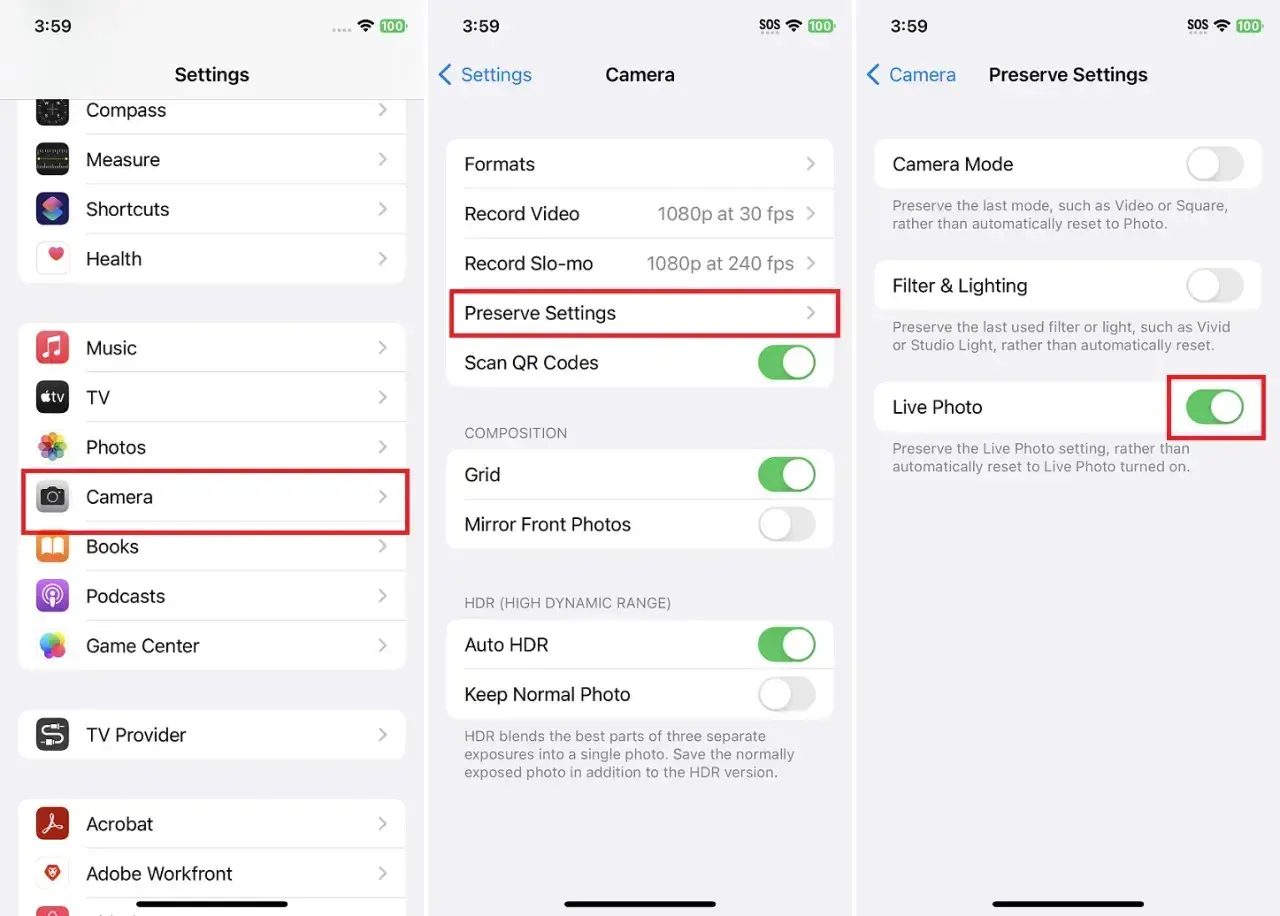
Efekt ruchu w fotografii mobilnej potrafi dodać zdjęciu energii, ale tylko wtedy, gdy użyjesz go świadomie. Na Samsungu można uzyskać dwa różne rezultaty: krótki zapis chwili wokół kadru albo prawdziwe rozmycie, które świetnie działa przy dzieciach, zwierzętach, rowerach czy miejskich scenach. Poniżej pokazuję, jak rozpoznać różnicę, jak włączyć właściwą funkcję i jak ustawić aparat, żeby ruch wyglądał naturalnie, a nie przypadkowo.
Najkrótsza droga do dobrego efektu
- Motion Photo zapisuje krótki klip wokół zdjęcia, ale nie daje klasycznego smugowego rozmycia.
- Pro Mode z dłuższym czasem naświetlania to właściwy wybór, jeśli chcesz świadomie pokazać ruch.
- Najlepszy efekt zwykle daje połączenie: stabilny kadr, odpowiednie światło i jeden wyraźny punkt ostrości.
- W rodzinnych ujęciach ruch wygląda dobrze, gdy pozostaje czytelna twarz, dłoń albo sylwetka dziecka.
- Zbyt ciemne światło, zoom cyfrowy i przypadkowe poruszenie telefonu najczęściej psują rezultat.
- Jeśli robisz dużo takich zdjęć, pamiętaj, że tryb ruchomy zajmuje więcej miejsca niż zwykła fotografia.
Czym różni się ruchome zdjęcie od efektu smug
Ja rozdzielam te pojęcia od razu, bo użytkownicy często oczekują od jednego trybu czegoś, czego on nie robi. Motion Photo zapisuje kilka sekund wokół zdjęcia, dzięki czemu możesz wrócić do momentu przed i po naciśnięciu migawki, a nawet wybrać inną klatkę do zapisania. To bardzo dobre rozwiązanie na spontaniczne sceny rodzinne, ale nie zastąpi klasycznego smugowego efektu.
Jeśli chcesz widocznych śladów ruchu, potrzebujesz dłuższego czasu naświetlania, czyli kontrolowanego otwarcia migawki. W praktyce to właśnie on decyduje, czy obiekt zostanie zamrożony, czy zapisany jako ruchowa smuga, a tło zacznie „pracować” na dynamikę kadru.
| Czego chcesz | Najlepsza opcja na Samsungu | Co dostajesz |
|---|---|---|
| Zachować sam moment i mieć zapas klatki | Motion Photo | Krótki zapis przed i po zdjęciu, możliwość wyboru klatki |
| Pokazać ruch w sposób kreatywny | Pro Mode | Rozmycie, ślady ruchu, kontrola czasu migawki |
| Uchwycić rodzinny moment bez kombinowania | Zwykły aparat lub seria | Najprostszy wariant, bez dodatkowego efektu |
Ten podział oszczędza czas, bo zamiast szukać „czegoś do ruchu”, wybierasz konkretny efekt. Kiedy to już jasne, można przejść do samego włączania funkcji.
Jak włączyć zdjęcie w ruchu na Samsungu krok po kroku
Na większości nowszych Galaxy wystarczy wejść w aplikację Aparat, otworzyć ustawienia i włączyć Motion Photo, czyli zdjęcie w ruchu. Nazwa oraz położenie ikony zależą od wersji One UI, ale logika jest ta sama: telefon zapisuje krótki klip wokół ujęcia, a w galerii możesz odtworzyć ten fragment albo wybrać pojedynczą klatkę.
- Otwórz aplikację Aparat.
- Wejdź w ustawienia aparatu albo dotknij ikony Motion Photo, jeśli widzisz ją na ekranie podglądu.
- Włącz funkcję zdjęcia w ruchu.
- Ustaw kadr, ostrość i zrób zdjęcie tak jak zwykle.
- Otwórz fotografię w Galerii i przytrzymaj ją, aby zobaczyć zapis ruchu.
- Jeśli chcesz, zapisz najlepszą klatkę jako osobne zdjęcie lub udostępnij cały ruchomy kadr jako plik wideo.
Warto pamiętać, że ten tryb zużywa trochę więcej miejsca niż zwykłe zdjęcie, więc przy bardzo dużej liczbie ujęć dobrze jest włączać go wtedy, gdy faktycznie ma sens. Gdy funkcja jest już aktywna, najwięcej zaczynają robić ustawienia ekspozycji.
Jak ustawić aparat, żeby ruch wyglądał naturalnie
Tu wchodzi Pro Mode. Samsung daje w nim ręczną kontrolę nad ISO, czasem naświetlania i balansem bieli, a to właśnie czas migawki decyduje o tym, czy ruch zostanie zamrożony, czy rozmyty. Ja traktuję go jako najważniejszy parametr, bo od niego zależy, czy zdjęcie będzie miało energię, czy tylko przypadkowe poruszenie.
| Sytuacja | Punkt startowy czasu naświetlania | Co sprawdzić |
|---|---|---|
| Idące lub wolno poruszające się dziecko | 1/60 s do 1/125 s | Czy twarz pozostaje czytelna, a ruch nie jest zbyt miękki |
| Biegnące dziecko, pies, dynamiczny gest | 1/125 s do 1/250 s | Czy chcesz bardziej zamrozić ruch niż go rozmywać |
| Rower, hulajnoga, samochód w kadrze | 1/15 s do 1/60 s | Czy potrafisz płynnie śledzić obiekt aparatem |
| Taniec, zabawa, wirujące włosy lub ubrania | 1/60 s do 1/100 s | Czy ruch jest elegancki, a nie chaotyczny |
Jeśli fotografujesz obiekt jadący równolegle do kadru, poruszaj telefonem w tym samym tempie. To prosty panning, czyli technika, w której aparat śledzi ruch motywu, a tło rozmazuje się bardziej niż sam obiekt. Efekt wygląda dobrze dopiero wtedy, gdy ręka naprawdę jest stabilna, a scena ma sensowny kierunek ruchu.
- Trzymaj ISO możliwie nisko, podbijaj je tylko wtedy, gdy światła jest za mało.
- Fotografuj w mocnym świetle dziennym albo przy dobrym oświetleniu wnętrza.
- Jeśli drżą ci dłonie, podeprzyj telefon o blat, balustradę albo użyj statywu.
- Dotknij punktu ostrości na głównym obiekcie, zwłaszcza gdy fotografujesz dziecko albo zwierzę.
- Zrób 2-3 ujęcia pod rząd, bo przy ruchu jedno zdjęcie rzadko bywa idealne.
To właśnie w tym trybie powstają kadry, które wyglądają jak świadomy zabieg, a nie przypadek. Ale sam czas naświetlania nie wystarczy, jeśli po drodze popełnisz kilka prostych błędów.
Najczęstsze błędy, które psują efekt
Najwięcej rozczarowań widzę wtedy, gdy ktoś chce ruchu, ale daje aparatowi za mało światła albo za dużo swobody. W praktyce kilka drobiazgów potrafi zepsuć cały kadr szybciej niż zły filtr.
| Błąd | Co się dzieje na zdjęciu | Jak naprawić problem |
|---|---|---|
| Zbyt ciemne pomieszczenie | Pojawia się szum, miękki obraz i brak detali | Wyjdź do jaśniejszego miejsca albo doświetl scenę |
| Za długi czas naświetlania bez podparcia | Rozmywa się cały obraz, nie tylko ruch | Oprzyj telefon, skróć czas migawki lub użyj statywu |
| Mylenie Motion Photo z ruchem | Zdjęcie jest „żywe”, ale nie ma smug ani efektu dynamiki | Przejdź do Pro Mode, jeśli chcesz prawdziwego blur |
| Zoom cyfrowy | Spada jakość i detal, szczególnie na wydruku | Podejdź bliżej zamiast powiększać obraz palcami |
| Nieostry główny motyw | Zdjęcie traci sens, bo oko nie ma punktu zaczepienia | Ustaw ostrość na twarzy, dłoni albo sylwetce |
Jeśli cały kadr jest miękki, problemem zwykle nie jest sam ruch, tylko światło i stabilizacja. Gdy to masz pod kontrolą, łatwiej przełożyć technikę na zdjęcia rodzinne, które naprawdę warto zachować.
Jak wykorzystać ten efekt w zdjęciach rodzinnych i do druku
W rodzinnej fotografii ruch nie powinien dominować nad emocją. Najlepsze кадry mają jedną czytelną rzecz na pierwszym planie, na przykład twarz, gest albo sylwetkę dziecka, a sam blur pracuje jak tło emocji. Właśnie dlatego dynamiczne zdjęcia dobrze łączą się z klasycznymi portretami w jednym albumie.
- Dziecko biegnące do rodzica - ruch wzmacnia bliskość, ale twarz nadal musi być czytelna.
- Pies skaczący na trawniku - spontaniczność wygląda tu lepiej niż sztywna ostrość.
- Taniec na urodzinach - lekki blur dodaje energii i radości, nie odbiera emocji.
- Spacer po plaży lub parku - ruch włosów, dłoni i ubrań buduje naturalny rytm zdjęcia.
Jeśli planujesz wydruk, trzymam się prostej zasady: im większy format, tym spokojniejszy powinien być główny punkt kadru. Na odbitce 20 x 30 cm delikatny ruch wygląda zwykle bardzo dobrze, ale przy 30 x 45 cm zbyt agresywne rozmycie szybko ujawnia brak detali. Dlatego do druku wybieram zdjęcia, na których ostrość trzyma twarz, ręce albo centralny element sceny, a ruch dzieje się wokół nich, nie zamiast nich.
W albumie rodzinnym najlepiej działa rytm: jedno zdjęcie spokojne, jedno dynamiczne, jedno bardzo bliskie. Taki układ wygląda naturalnie i nie męczy oka, a jednocześnie pokazuje, że chwila naprawdę była żywa, a nie tylko ustawiona. Gdy patrzę na fotografie z perspektywy druku, właśnie ta równowaga daje najlepszy efekt po latach.Co robi największą różnicę, gdy zależy ci na dobrym kadrze
Jeśli miałbym zostawić jedną zasadę, byłaby prosta: najpierw wybierz cel, potem tryb. Motion Photo służy do zachowania chwili, a Pro Mode do budowania efektu ruchu. W rodzinnych kadrach najlepiej działa połączenie obu podejść, czyli kilka bezpiecznych zdjęć do archiwum i jedno odważniejsze, z dłuższą migawką i sensownie dobranym tłem.
Zanim naciśniesz spust, sprawdź jeszcze jeden detal, szkło aparatu. Przy ruchu każdy ślad palca, kurz albo tłusty nalot potrafi dodać kadrowi chaosu i odebrać mu ostrość, nawet jeśli ustawienia są dobre. To drobiazg, ale w praktyce robi większą różnicę niż większość filtrów i efektów, a przy zdjęciach rodzinnych oraz wydruku widać to szczególnie szybko.
